
Paykassa
Настройки аккаунта
Зарегистрируйтесь на сайте: paykassa.pro
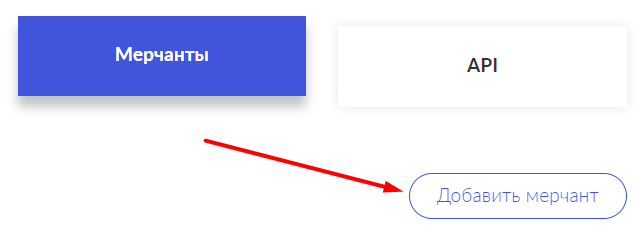
Войдите в аккаунт и перейдите на вкладку Мерчанты - Добавить мерчант
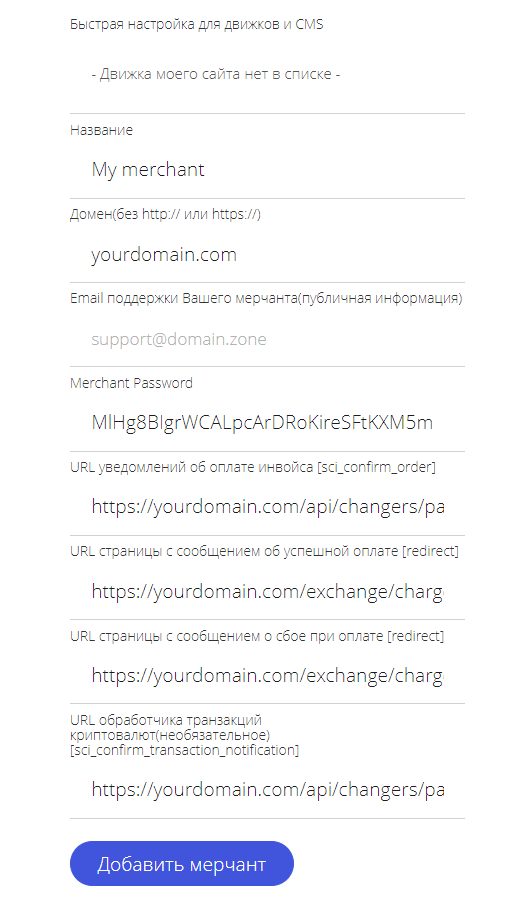
Название - по желанию
Домен - введите ваш домен
Merchant Password - сохраните сгенерированный ключ, он понадобится в админке
URL уведомлений об оплате инвойса [sci_confirm_order] - https://yourdomain.com/api/changers/paykassa/charge.php (yourdomain.com заменить на название своего домена)
URL страницы с сообщением об успешной оплате - https://yourdomain.com/exchange/charge.php (yourdomain.com заменить на название своего домена)
URL страницы с сообщением о сбое при оплате - https://yourdomain.com/exchange/charge.php?fail (yourdomain.com заменить на название своего домена)
URL обработчика транзакций криптовалют(необязательное) [sci_confirm_transaction_notification] - https://yourdomain.com/api/changers/paykassa/charge.php (yourdomain.com заменить на название своего домена) Необходимо указать, если хотите обрабатывать заявки с кол-вом подтверждений меньше, чем минимальное у PayKassa.
Нажмите "Добавить мерчант"
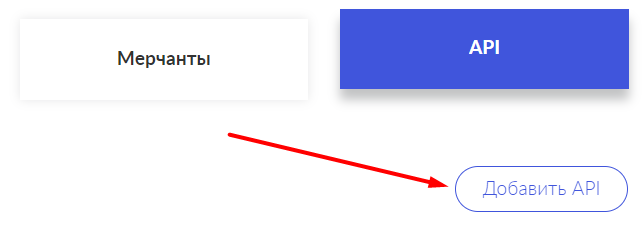
Далее перейдите на вкладку API - Добавить API
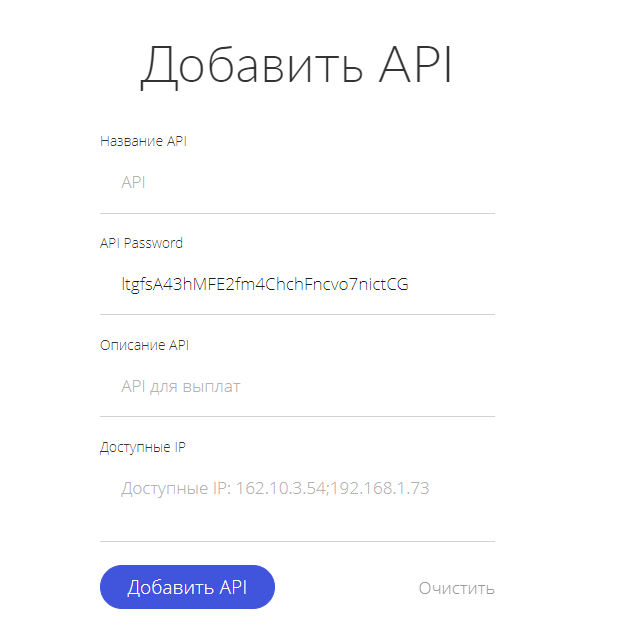
Название API - по желанию
API Password - сохраните сгенерированный пароль, он понадобится в админке
Описание API - по желанию
Доступные IP - по желанию. Если вводите, то вводите IP вашего сервера для исходящих запросов
Смотрите на главной вашей админки: IP сервера для исходящих запросов.
Нажмите "Добавить API"
Настройки в админке
По умолчанию добавлена платежка c валютой BTC. Называется Paykassa BTC.
По умолчанию отключена: Обмен валют - Платежные системы - Отключенные.
Вместо названия Paykassa вы можете ввести своё.
Переходите к настройкам Обмен валют - Платежные системы - Отключенные - Paykassa BTC.
Настройки только для типов: Полуавтоматический и Автоматический.
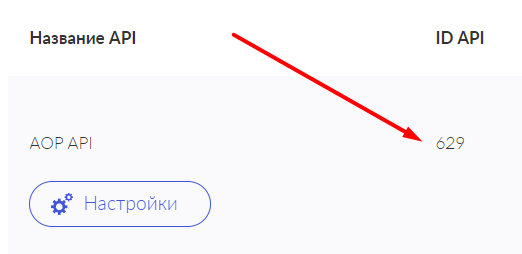
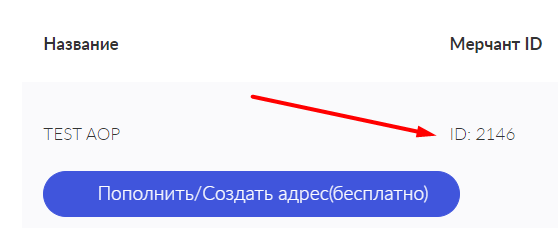
Merchant ID - введите ID мерчанта из настроек платежки. Вкладка Магазины (смотрите скриншот ниже) Merchant Password - введите пароль мерчанта из настроек платежки. Вкладка Магазины API ID - введите API ID из настроек платежки. Вкладка API(смотрите скриншот ниже) API Password - введите пароль API из настроек платежки. Вкладка API System - 11 (смотрите подсказки ниже) Number of confirmations - введите число подтверждений при достижении которого заявка будет обработана (прием). Оставьте пустым для стандартного кол-ва у PayKassa. Сохраните настройки
Настройки других платежек
Paykassa поддерживает следующие валюты: USD, RUB, BTC, ETH, LTC, DOGE, DASH, BCH, ZEC, XRP, TRX, XLM, BNB, USDT, BUSD, USDC, ADA, EOS, SHIB, ETC
ВАЖНО! При добавлении новой платежки поле Система в админке нужно ввести ID, исходя от добавляемой валюты: 7 - Berty (USD, RUB) 11 - BitCoin (BTC) 12 - Ethereum (ETH) 14 - Litecoin (LTC) 15 - Dogecoin (DOGE) 16 - Dash (DASH) 18 - BitcoinCash (BCH) 19 - Zcash (ZEC) 21 - EthereumClassic (ETC) 22 - Ripple (XRP) 27 - TRON (TRX) 28 - Stellar (XLM) 29 - BinanceCoin (BNB) 30 - TRON TRC20 (USDT) 31 - BinanceSmartChain BEP20 (USDT, BUSD, USDC, ADA, EOS, BTC, ETH, DOGE, SHIB) 32 - Ethereum ERC20 (USDT, BUSD, USDC, SHIB)
Рассмотрим пример добавления криптовалюты DASH
В админке добавляете новую платежку:
Название платежной системы - DASH Тип системы - Электронная валюта Название валюты - DASH Код системы - DASH Идентификатор - dash API - выберите paykassa Валюта системы - выберите DASH - Dash Merchant ID - введите ID мерчанта из настроек платежки. Вкладка Магазины (смотрите скриншот выше) Merchant Password - введите пароль мерчанта из настроек платежки. Вкладка Магазины API ID - введите API ID из настроек платежки. Вкладка API(смотрите скриншот выше) API Password - введите пароль API из настроек платежки. Вкладка API System - 16 Number of confirmations - введите число подтверждений при достижении которого заявка будет обработана (прием). Оставьте пустым для стандартного кол-ва у PayKassa. Сохраните настройки
Остальные настройки
Описание остальных настроек смотрите в разделе: Платежные системы
Last updated