
Файлові сховища
Опис
Одній із версій з метою безпеки ми видалили можливість завантаження файлів користувачами. Це створило незручності під час проходження ідентифікації та завантаження документів. Повернути можливість завантаження файлів користувачами на ваш сервер ми не плануємо. Для завантаження файлів користувачами можна використовувати файлові сховища. На даний момент використовуються Яндекс.Диск та Dropbox
Налаштування Яндекс.Диск
Увійдіть до облікового запису Яндекс.
Створіть програму. Перейдіть за посиланням: https://oauth.yandex.ru/client/new
Назва - Будь-яке. наприклад: Файли
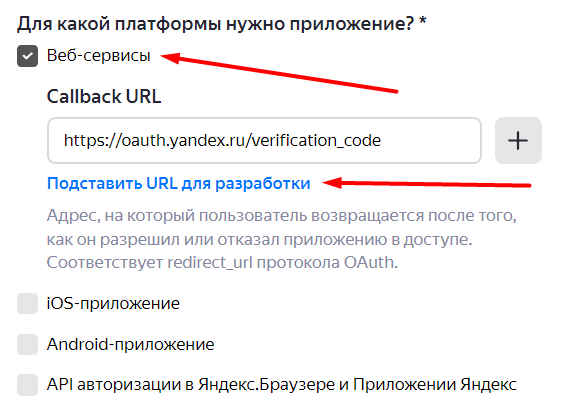
Платформи - Веб-сервіси та клацніть Підставити URL для розробки
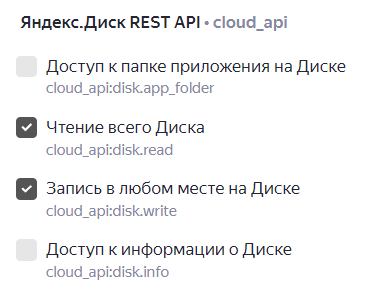
Доступи - Яндекс.Диск REST API та позначте Запис у будь-якому місці на Диску, Читання всього Диска
Клікніть Створити програму
Побачите таке:
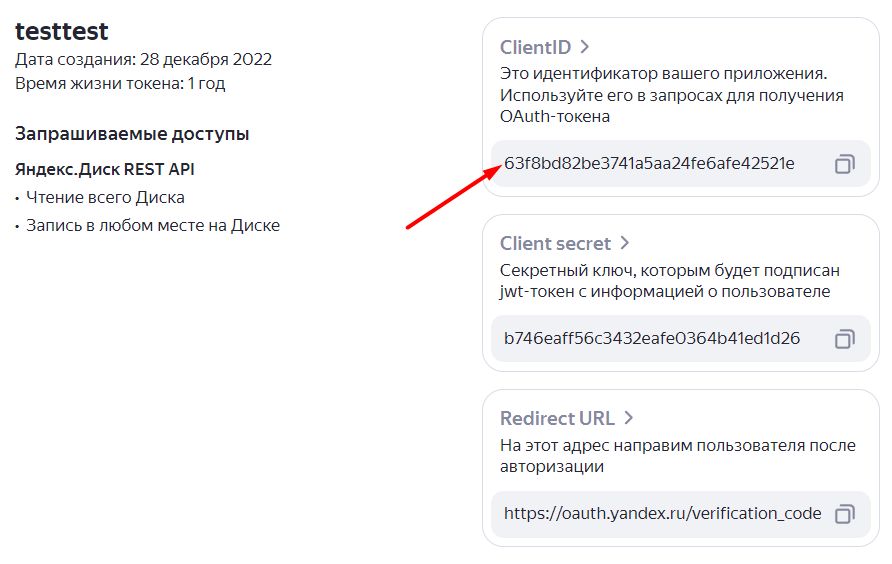
Нам знадобиться ClientID. Скопіюйте його та збережіть.
Додати в кінець цього посилання отриманий ClientID: https://oauth.yandex.ru/authorize?response_type=token&client_id=
У нашому прикладі посилання виглядатиме так: https://oauth.yandex.ru/authorize?response_type=token&client_id=63f8bd82be3741a5aa24fe6afe42521e
У вас ClientID буде інший.
Перейдіть за вашим складеним посиланням. Побачите таке:
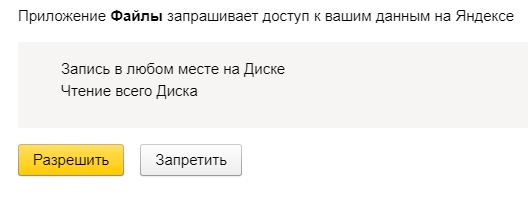
Клікніть Дозволити
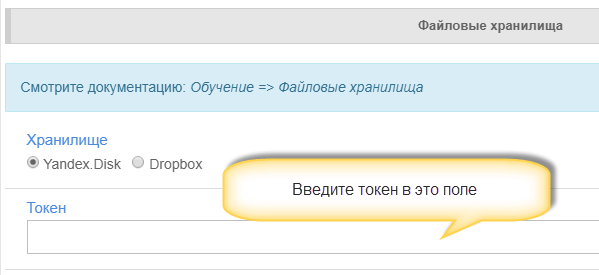
І отримайте ваш Токен, який потрібно ввести в адмінці в розділі: Налаштування - Конфігурація - Файлові сховища - Yandex.Disk - Токен
Налаштування Dropbox
Зареєструйтесь та увійдіть до облікового запису Dropbox (https://www.dropbox.com/)
Створити програму: https://www.dropbox.com/developers/apps/create
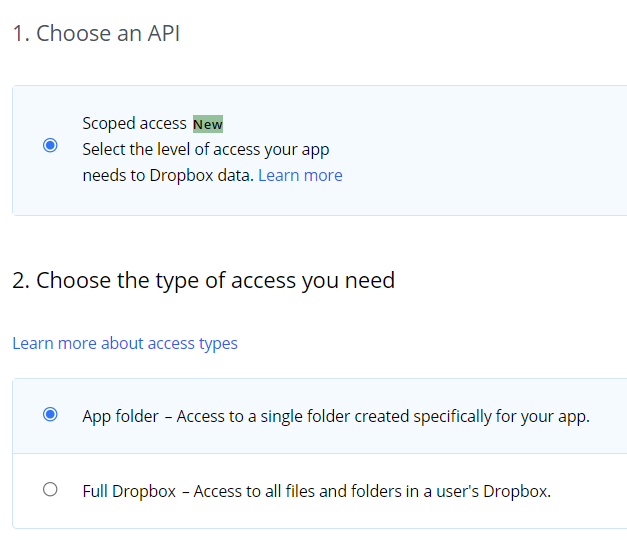
1. Choose an API - виберіть Scoped access
2. Виберіть тип доступу до необхідного - виберіть App folder
3. Name your app - за бажанням. Наприклад: Verification
4. Створіть програму, натиснувши кнопку Create app
Після створення програми, ви потрапляєте на сторінку її налаштування. Якщо цього не сталося, перейдіть до списку ваших програм і натисніть на потрібне:
https://www.dropbox.com/developers/apps
На сторінці налаштування переходу перейдіть у вкладку Permissions
Виберіть такі пункти: files.content.write, files.content.read, sharing.write та натисніть submit< /i>
Поверніться на вкладку Settings, в опції OAuth2 знайдіть налаштування Access token expiration і виберіть No expirationПоряд з попереднім налаштуванням знайдіть Generated access token і натисніть Generate Інші налаштування можна змінювати на свій розсудВведіть отриманий токен в адмінці у розділі: Налаштування - Конфігурація - Файлові сховища - Dropbox - Токен
Last updated