
Файловые хранилища
Описание
В одной из версии в целях безопасности мы удалили возможность загрузки файлов пользователями. Это создало неудобства при прохождении верификации и загрузке документов. Вернуть возможность загрузки файлов пользователями на ваш сервер мы не планируем. Для возможности загрузки файлов пользователями можно использовать файловые хранилища. На данный момент используются Яндекс.Диск и Dropbox
Настройки Яндекс.Диск
Войдите в аккаунт Яндекс.
Создайте приложение. Перейдите по ссылке: https://oauth.yandex.ru/client/new
Название - Любое. например: Файлы
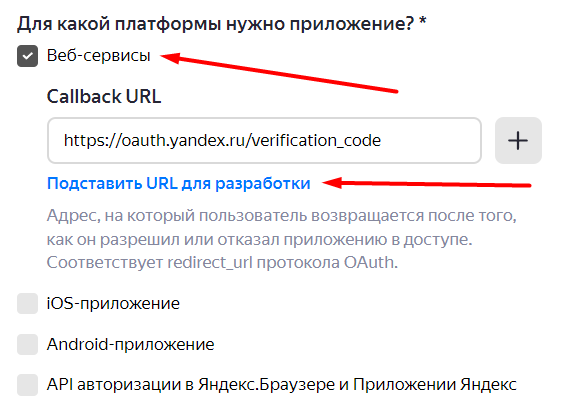
Платформы - Веб-сервисы и кликните Подставить URL для разработки
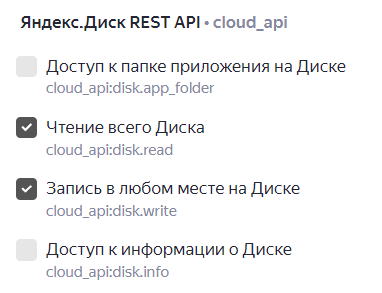
Доступы - Яндекс.Диск REST API и отметьте Запись в любом месте на Диске, Чтение всего Диска
Кликните Создать приложение
Увидите следующее:
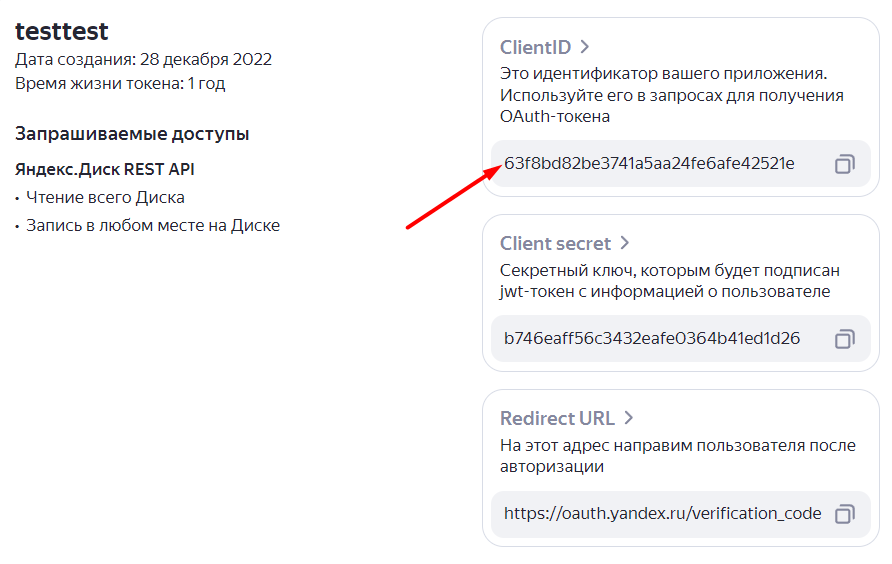
Нам понадобится ClientID. Скопируйте его и сохраните.
Добавьте в конец этой ссылки полученный ClientID: https://oauth.yandex.ru/authorize?response_type=token&client_id=
В нашем примере ссылка будет выглядеть так: https://oauth.yandex.ru/authorize?response_type=token&client_id=63f8bd82be3741a5aa24fe6afe42521e
У вас ClientID будет другой.
Перейдите по вашей составленной ссылке. Увидите следующее:
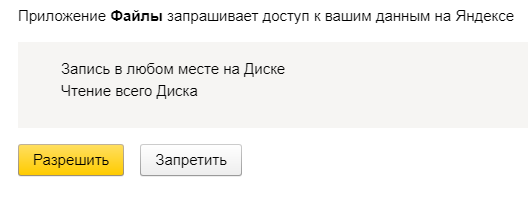
Кликните Разрешить
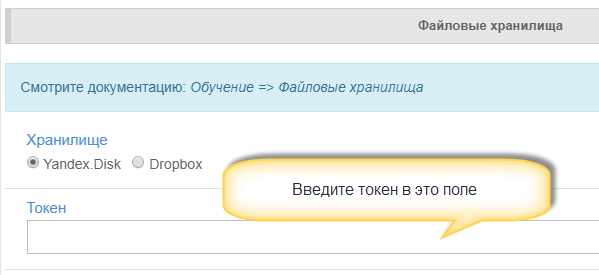
И получите ваш Токен, который нужно ввести в админке в разделе: Настройки - Конфигурация - Файловые хранилища - Yandex.Disk - Токен
Настройки Dropbox
Зарегистрируйтесь и войдите в аккаунт Dropbox (https://www.dropbox.com/)
Создать приложение: https://www.dropbox.com/developers/apps/create
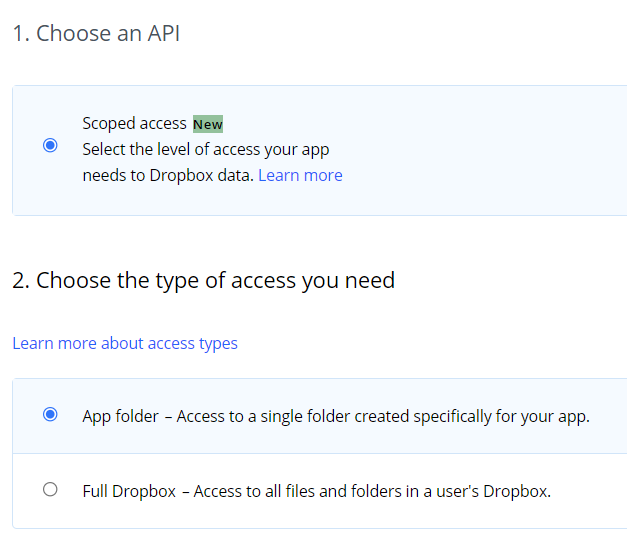
1. Choose an API - выберите Scoped access
2. Choose the type of access you need - выберите App folder
3. Name your app - по желанию. Например: Verification
4. Создайте приложение, кликнув на кнопку Create app
После создания приложения, вы попадаете на страницу его настройки. Если этого не произошло, перейдите в список ваших приложений и кликните на нужное:
https://www.dropbox.com/developers/apps
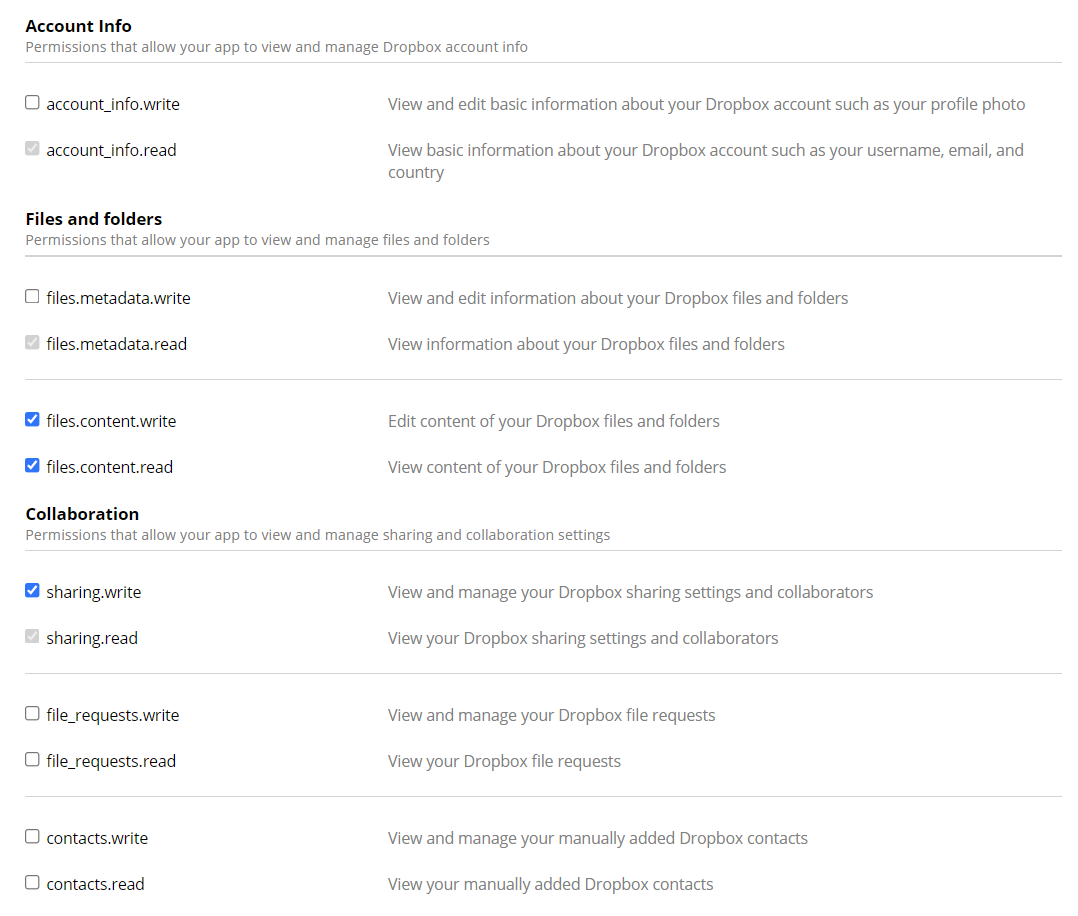
На странице настройки прилежения перейдите во вкладку Permissions
Выберите следующие пункты: files.content.write, files.content.read, sharing.write и нажмите submit
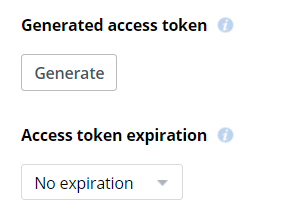
Вернитесь на вкладку Settings, в опции OAuth2 найдите настройку Access token expiration и выберите No expiration
Рядом с предыдущей настройкой найдите Generated access token и нажмите Generate
Остальные настройки можете изменять на свое усмотрение
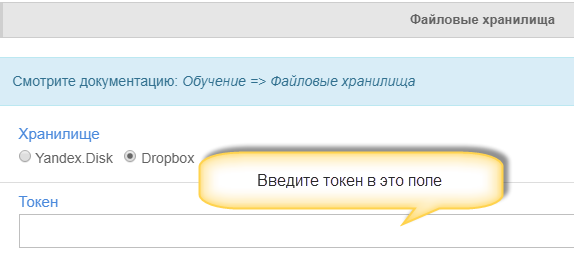
Введите полученный токен в админке в разделе: Настройки - Конфигурация - Файловые хранилища - Dropbox - Токен
Last updated